Estes Proto X Nano Quadcopter 开箱

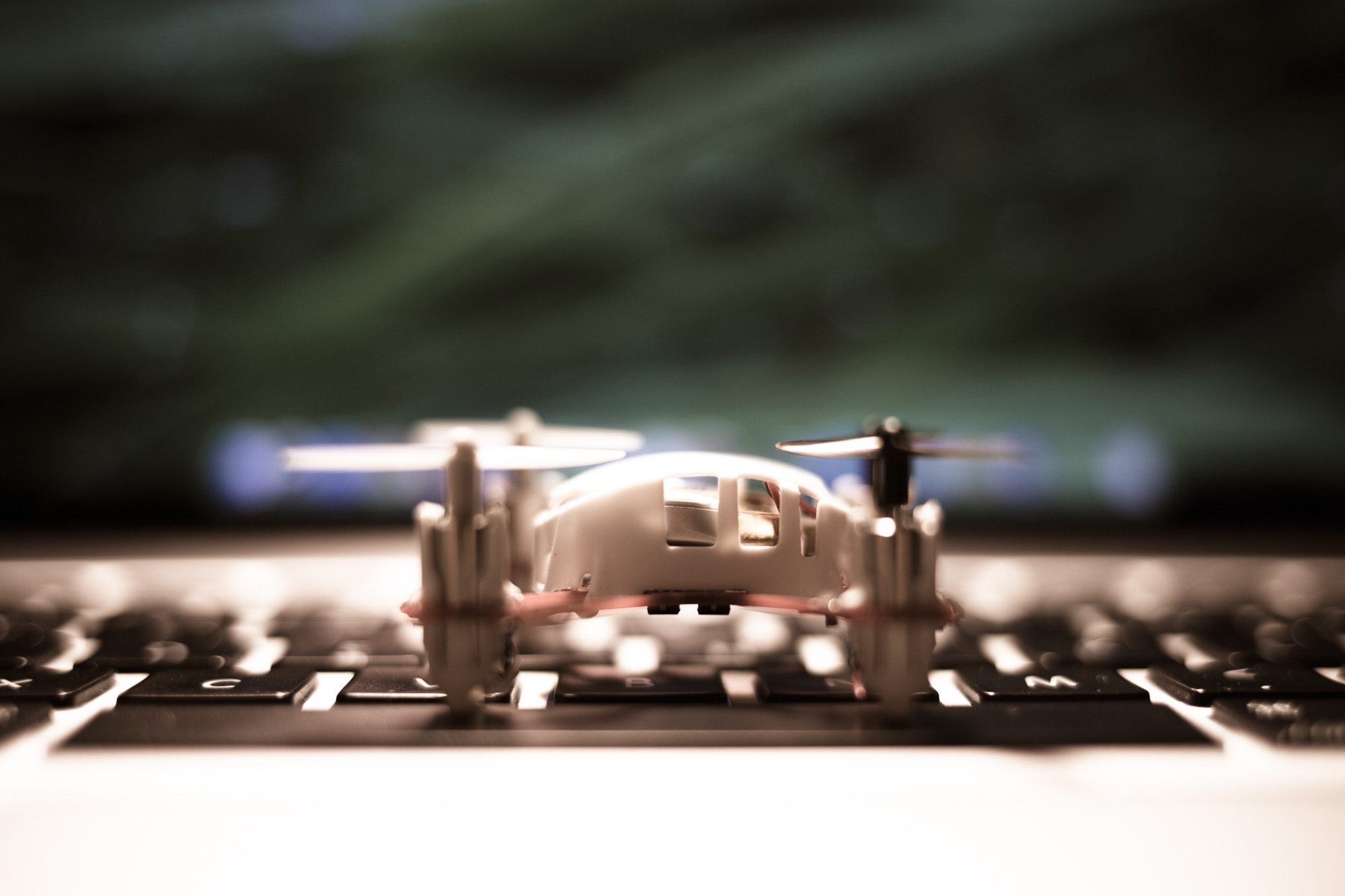
  在美亚上订购了这么一个玩具,其实也已经关注很久了,大概是因为号称全球最小的四轴飞行器,之前还有个日本的全球最小直升机,很明显没有四轴科技感强。麻雀虽小、五脏俱全,具备一般体积的四轴飞行器所有技能:升高,旋转,前后左右,甚至还有四个方向漂移校正。

  托自贸区的福,美亚最近开通了直邮国内的服务,于是尝尝鲜,很顺利的下了单,其中送货也发生些小插曲,这里简单记录下。考虑到即使是国际快递,最后一站的派件员依然是咋们自己同胞,免得找不到地方,所以一开始下单填写地址的时候用了中文,结果到了确认付款页面全部成了Unicode编码,后改为英文的,这才没有乱码。发货后第二天看了下联系方式结果发现手机号码少写了一位,后来发现是被输入法吞了,本人Mac下用的是百度输入法,这个问题出现的比较诡异,偶尔会吞掉第一个字符。不过既然已经发货了,那就直接联系快递公司客服好了,要是找Amazon估计那蹩脚的英语会浪费更多时间,于是找了下DHL快递,发现还有通过网页版联系客服,在这个链接可以找到。由于是当天晚上填的,第二天收到了他们回复的邮件,表示已经ok,并且会有客服电话回访确认,这里可以赞一下服务质量还不错。剩下的就是慢慢等,慢慢等,开始以为清关时间会很久,没想到也就一天样子,最后在第三天就接到派件员的电话,由于联系方式的问题,导致送货延期一天,最终在第四天收到货物了,看来一个从美国宾夕法尼亚州发到深圳的快递也才3~4天,这效率高的,想想那些海淘转运的,至少十天半个月吧。

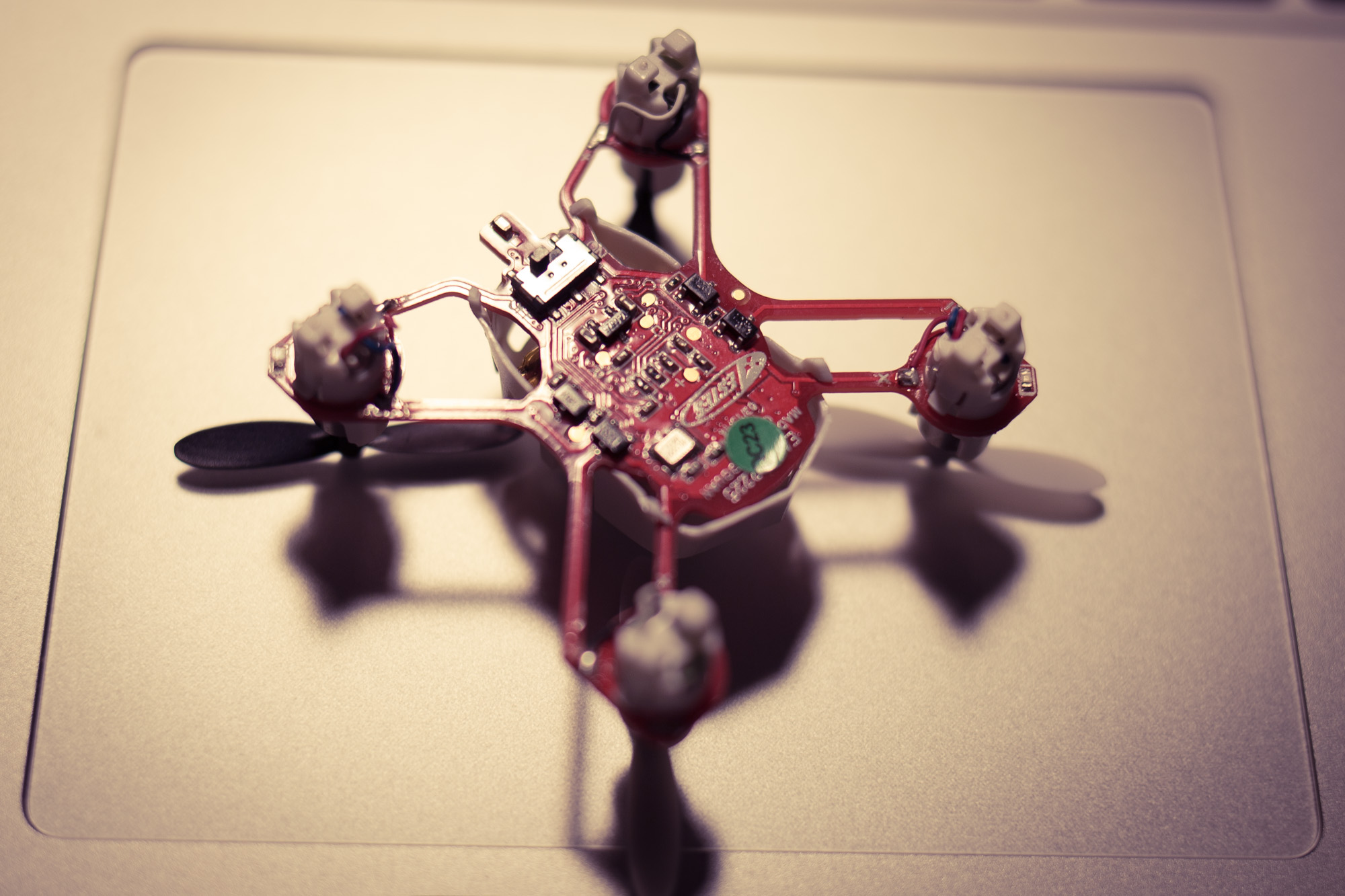
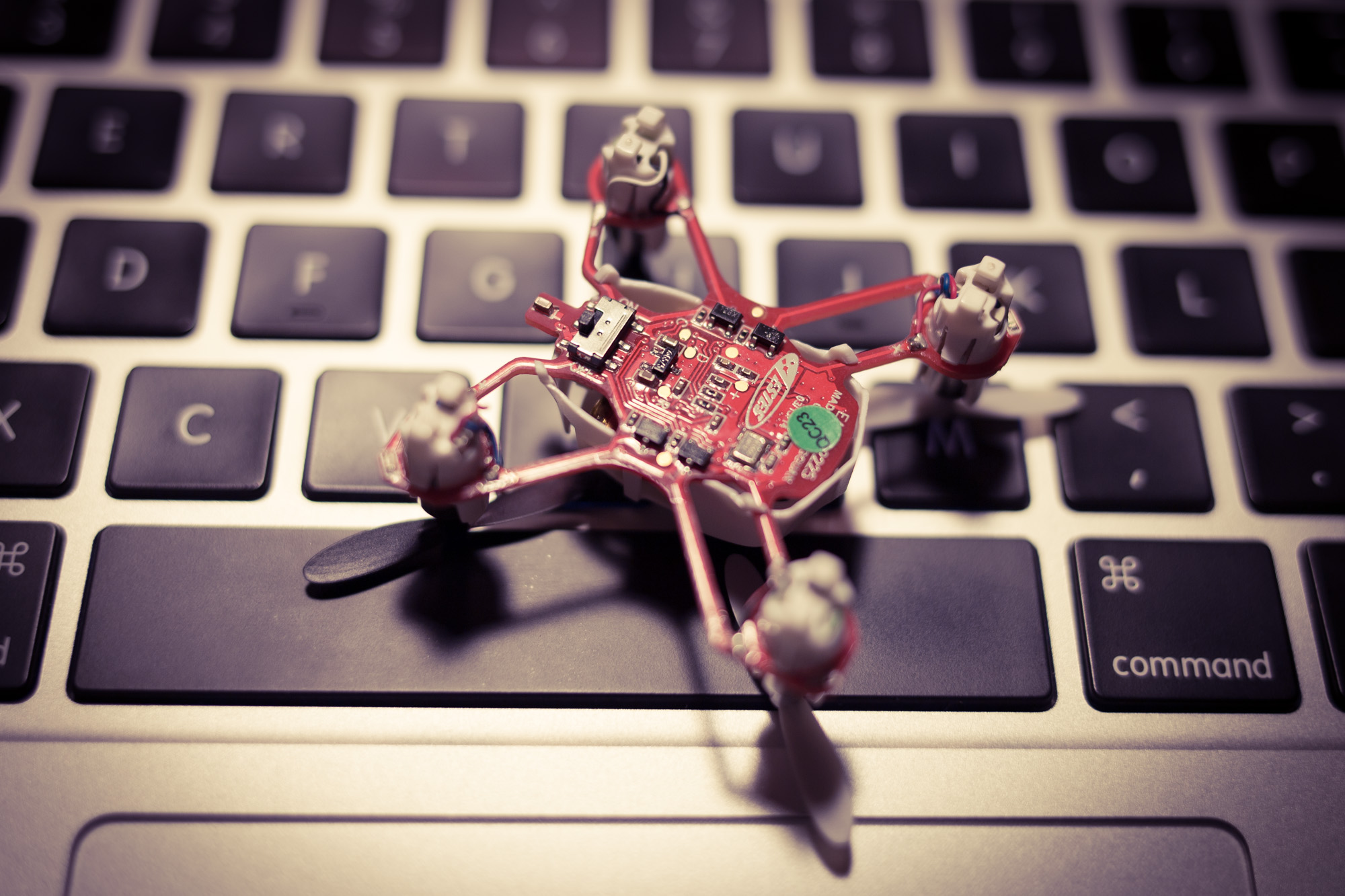
  回到家试玩了一把,从外观结构来看,四根轴都是和主板的PCB一体化的设计,镂空而成,感觉很容易断似的,事实上碰撞了几次也没什么大碍,毕竟重量才10多克的小玩意。扒开电池后可以看到三块芯片,其中一颗三轴陀螺仪,保持机身平稳。以及轴上的LED灯,四颗蓝色,四颗红色,可做方向提示,低电量提示,遥控配对提示,暗处看起来超炫。

  这货有点不太『老实』的是无法完全静止的悬空,总会有慢慢的偏移,以至于要一直控制方向,否则可以拍几张悬空的特写照片。内置的锂电池只有100ma,充满电大概也能飞6~7分钟样子,使用5V USB充电。考虑到这么小的体积,只好牺牲点咯。遥控器配对比较有意思,无论是机身电源先开还是遥控器先开都会处于配对模式,等待另一方连接,连接好后遥控器会滴一声,并且转为绿灯,机身红色灯停止闪烁。这说明无线通信是双向的,意味着可以更换更强大的遥控器,或者有更Geek的玩法,有机会再慢慢分析协议了。

  不过既然只是个玩具,就没什么好折腾的了,更别想航拍之类的,最后放些图片。

IMG_4495

IMG_4498

IMG_4501

IMG_4502

IMG_4507

IMG_4508

IMG_4514

iPhone 上的全手动相机 Camera+

  在 iPhone上一直用这款相机 APP 作为替代自带的相机,还带了不少的照片调节工具以及滤镜效果。9月25号更新的 Camera+ 相机已经支持全手动拍摄了,非常好用,感觉可以分分钟秒杀卡片机了。于是想写这点小结。

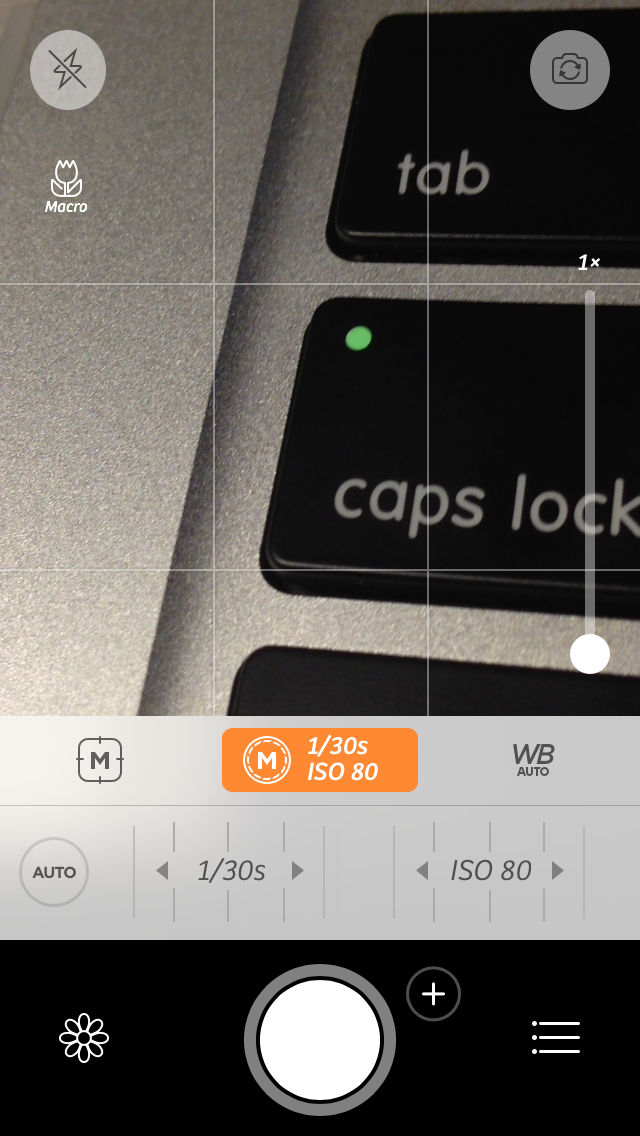
  支持手动对焦调节,受镜头物理限制,调节范围不是很大,不过也已经够用了。锁定在最近对焦,可以轻松实现拍摄虚化的光斑效果。支持手动 EV 这个在 iOS8 中自带的相机已经实现了。支持手动快门范围 1/1000~1s 之间调节,实际使用中如果快门低于1/20,画面会比较卡顿。支持手动 ISO 范围 50~640,快门优先最高可达800,但以前的最高3200无法设置了。支持手动设置白平衡,这个一般自动就好了,还比较准。

  相信这些高级功能也是在 iOS8 中开放了更多的相机 API 来实现的,在低照度情况下由于 ISO 只能达到800,要获取同样的曝光,则快门会降到手持几乎无法稳定的速度,换来的好处是画面质量极其高,噪点很少。看来有必要为 iPhone 加个脚架了。那不足之处就是明暗场景切换时的曝光计算比较慢,不知到在 iPhone 5S, 6, 6 Plus 上会不会有所改善。而且呢玩起来发烫厉害,耗电,搞的跟玩大型游戏一样。有意思的是这个 APP 之前一直没在中国区开放,现在也已经可以看到了。

截图:
IMG_0059

GPS 复活记

  用了两年多的 Holux M1000C GPS Data Logger 电源键拨杆掰断了,原装的锂电池鼓包明显,使用时间大幅下降。拆开看了下,是一个7Pin的贴片开关,断掉的是开关上的塑料拨杆。寻思着去哪修理下,结果跑遍了家附近的维修店,都找不到同型号的。只好求助万能的淘宝,果然很容易就找到卖家,才1~2毛钱一个,一口气买了十多个。卖家几乎全部来自华强北,亚洲最大的电子元器件集中地真不是吹的。

  贴片元件最好是要用热风枪来拆,可惜身边没有,只好用便宜的尖嘴烙铁代替了。结果拆的时候把开关塑料部件都融化了,还好没破坏主板的触点。焊接上去则容易的多,对准中间两个控,用镊子夹紧,轻点几下接触角就好了。很久没使用烙铁,生疏许多,报废两个,看来多买几个是明智的选择,既然要修就顺便把鼠标的滚轮解码器也给换了,完美。

  这个 GPS 电源用的是锂电池,用久了开始鼓起来,再使用下去也不太安全。由于这货有一定年限了,想买原装也是不可能的了,还好是兼容诺基亚老款手机的,电池型号是 BL-5C 。品胜还有全新的在销售,一年一版,也就是说现在买的基本都是今年生产的了。起初在选购 GPS 的时候还否定用电池供电的产品,觉得换电池麻烦,充电也麻烦。现在想想,像 GPS 这种不是经常要用的,还是用电池的最好,超市都有卖。GPS 设备本身使用寿命长,更新换代慢,搞不好过个两年这款锂电池都彻底不卖了。

  到此,装上外壳,满状态复活了。下面就是折腾怎么在 OSX 系统上使用了,开始以为没有通过 Apple 授权的硬件是无法与苹果设备连接的,但事实上在我的 Macbook Pro 上是可用的,但 iPhone 还是不行的。Holux官方有个客户端 ezTour 可以读取 GPS 轨迹,设置 GPS 参数,可惜只能运行于 Windows 系统,恶心的是还要激活密钥的,密钥早就随盒子一起丢了。后来发现官方wiki中提到忘了密钥可以发邮件要个新的,只需要提供下设备的SN编号。试着发了一封邮件,果然在周一上班就收到回复了,还给了一个激活密钥。台湾企业,业界良心啊,32个赞。

  在 OSX 中使用实时定位功能,虽然导出轨迹是没法用了,但实时定位还是可以用的。在启用 Macbook 的蓝牙后,很快就可以发现 GPS 设备输入配对密码四个零,绑定成功后会多出电脑上会多出两个设备 /dev/cu.HoluxM-1000C-SPPslave/dev/tty.HoluxM-1000C-SPPslave,在终端下使用 cat /dev/cu.HoluxM-1000C-SPPslave 命令可以打印出来自 GPS 的一条条“$”开头 ASCII 字符串,这就是 NMEA-0183 协议。打开 Google Earth 的 GPS 导入功能便可直观的看到所处位置了。那为什么电脑上要有两个设备,在计算机术语中就串口设备而言,CU 表示 CALL UNIT 或者 CALL UP,它可以绕开设备中断而直接响应,TTY 则会有等待中断响应 DCD(data-carrier-detect) 的过程。

  不知何时起,出远门都习惯带个轨迹记录仪,尤其去到一个新的地方,即便简单到只有一个电源键和几个指示灯,连屏幕都没有。只需要在出门前打开电源,丢包里,就可以忘了它的存在。

虚拟运营商那点事

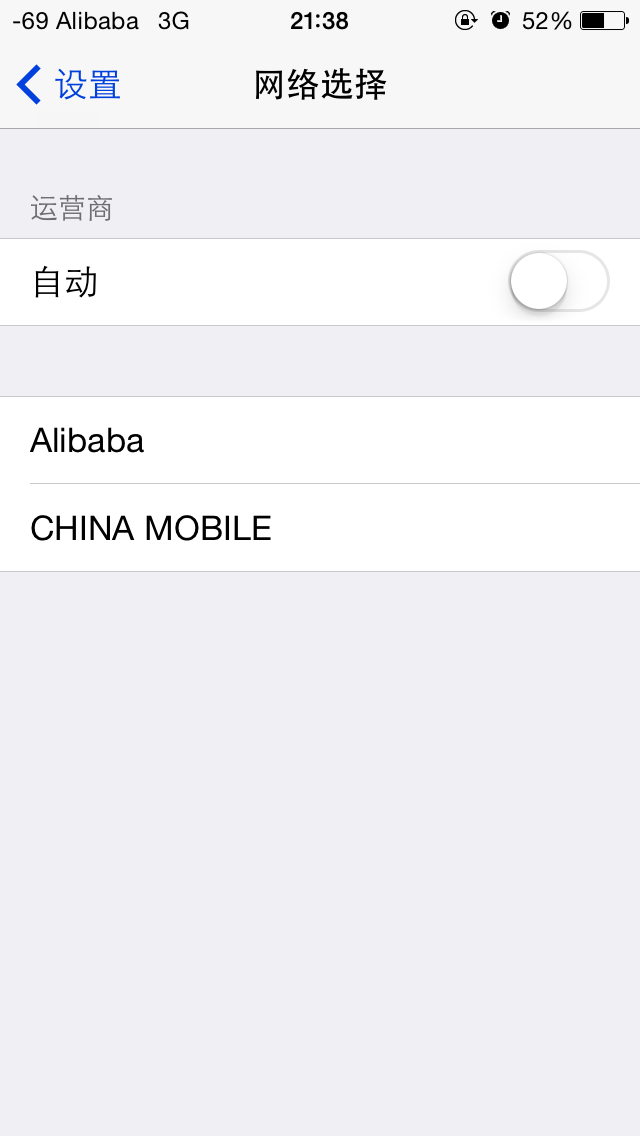
  早早预约的一个阿里通信170号段 SIM 卡终于收到实物了,可惜还没有多余的手机来体验,包装很简单,一个信封,一张卡,连个纸质入网服务协议都没有,极具互联网企业特色,简单粗暴效率高。

  京东和苏宁貌似都赶在阿里前面出来了,不过我并非它们的重度用户,所以也懒得去看了。有意思的三家虚拟运营商都是打着同样的旗号赚吆喝,比如无固定套餐,无月租,用多少收多少等等,这样真的实用吗?其实不见得,目前三家都处于刚起步阶段,优惠打折力度都不是很理想,而传统运营商早已做好准备留住客户了。像我这种重度3G上网用户,每个月的套餐内流量消耗都在500m以上,如果加上音乐客户端的免流量包产生的流量,基本上是接近6GB封顶了。其中套餐流量被各种活动产生的优惠包慢慢抵消掉,平均每个月都能收到5~6个流量叠加包,可以优惠500~600m的流量,而本身的套餐是46B方案,流量才40m。相比之下阿里的57元套餐全部折合成流量才305m,无比鸡肋,对于联通这种优惠幅度阿里要赶上来恐怕还需要不少的时间,以及市场的考验。

  阿里的手机卡充值、查余额、详单、挂失、补卡都很方便,有网页版,也有手机客户端。话说回来,这么贵那还买个这卡有什么用,身边大部分朋友聊到这个话题都不约而同提到给老人家用,还不用长途和漫游,不由得笑上一阵子。当然我主要是支持这种新鲜事物,体验折腾一把。说明电信行业也慢慢的自我改革,更加开放,虽然目前受制于协议与成本,三大家不能打价格战,基础费用也非常接近。垄断资源的开放,必然引起新的市场格局,稳定中求发展。对于个人开发者而言也是个机遇,未来App定向流量应该也是水到渠成。

IMG_0420

IMG_0425IMG_0424IMG_0423

Canon 6D WiFi 初体验

  话说用了三年的尼康早已折腾的不成样了,早早出掉后换到佳能门下,正好上周和朋友出去拍了些片子,发现 WiFi 这个功能还是很实用的,于是有了这个 WiFi 体验报告。佳能从13年开始新出的机型基本都开始带 WiFi 功能了,像 6D,70D 等,WiFi 主要有6大功能:

  1. 相机间互传图片
  2. 连接到智能手机
  3. WiFi 打印
  4. EOS Utility 遥控
  5. 发送至网络服务
  6. DLAN 播放

相机间互传

  这个比较简单,只要支持 WiFi 的佳能相机应该都可以,但不能发送 RAW 格式,由于没有多台机器,也无法测试速度了,不过 6D 的 WiFi 是支持 802.11n 的,网络瓶颈应该不大。

连接到智能手机

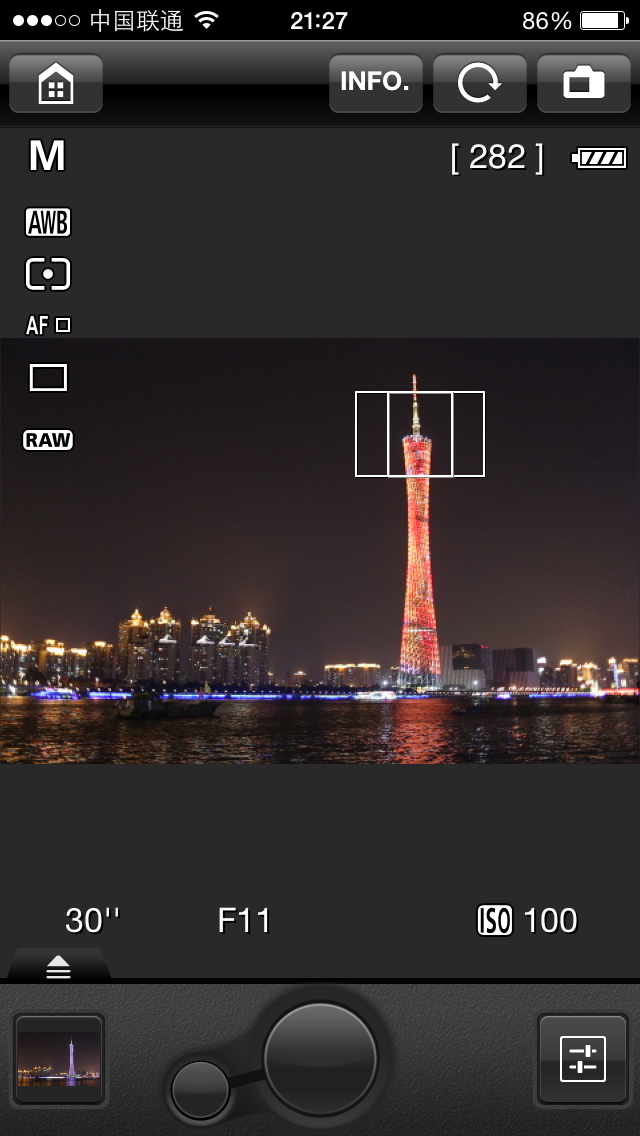
  这个是比较常用的,手机端要安装 EOS Remote,这里有两个模式可用,在户外没有 WiFi 热点的时候,6D 可以用“相机接入点”模式来创建一个热点,用手机接入,再用 App 来配对即可传输图片或者遥控控制。传输图片 RAW 会转成 JPG 格式,尺寸缩小到 S2。如果在室内有 WiFi 路由器的时候,可以将相机和手机都接入到同一个局域网,更加方便。在 App 上可以实时查看屏幕取景,光圈、快门、对焦、ISO全部可以手动,相当于有了旋转屏加快门线。拍摄夜景长曝光或者合照的时候非常好用,缺点是比较耗电,尤其是手机耗电快。

  这里必须吐槽下,由于这个功能用的 WiFi 并非直连技术,效率不太理想,操作步骤也非常麻烦。从创建热点到手机搜寻到热点、接入、获取 IP、App 配对识别,都要消耗好几秒的时间。好还相机上为每种接入都提供了三个保存记录,只需要设置一次便可方便启动。希望未来能做到像 Apple 的 AirDrop 一样,能快速发现,并脱离网络独立运作。

WiFi打印

  这个倒不算新鲜词了,早起很多卡片机都支持这个功能,需要打印机支持 PictBridge (DPS over IP)即可。

EOS Utility 遥控

  PC 上安装 EOS Utility 就可以通过 WiFi 控制相机拍摄了,和传统的 USB 连接没什么区别,有些比较高级的设置可以在这里配上,比如添加镜头矫正数据,自定义风格以及短片配音。

发送至网络服务

  这个功能比较鸡肋,更奇葩的是压根就没对中国开放,不过本着折腾的心还是激活玩了一把,想要体验的话必须要下载非大陆版的EOS Utility,我是在佳能美国官网下载的,安装后会提示去Canon CIG(CANON iMAGE GATEWAY)注册一个账号,这时候连接上相机可以进入 Web 设置服务,登录后可以授权关联 Twitter,FaceBook,Flickr 等社交账号,保存后,在相机上就可以点击对应的图标进入分享了,这里要确保相机接入的 WiFi 是可以正常上网的。

  说到这里,可以发现,完全可以利用连接到手机导出图片再上传到社交平台来代替这个功能,当然也不是完全没区别的,手机只能传输缩小的图片,而这个是可以发送 JPG 原图,在 CIG 是可以下载到原图的。大概是我们这户外的免费热点少之又少,所以觉得很鸡肋。

DLAN播放

  这里就没有设备测试了,不过可以想象得到和插入 HDMI 连接到电视机效果是差不多的啦。而且之前在树莓派上架设 DLAN 服务的时候体验糟糕透了,不抱希望。

总结

  总的来说这个功能还是很好玩的,使得照片的分享传播更具有实时性。我一般的拍摄习惯是 RAW 格式导入到 Aperture 中,再稍稍调整下,导出成较高品质的 JPG 存档,再和朋友分享,这样一下来可能都好几周的时间了。说到这里其实应该和市面上销售的 WiFi SD卡来做一番比较,不过这种卡也没打算用过,记得有一款传 RAW 到 PC 上还要升级到最高级的套餐才行,太无耻了,想必这个市场也会被慢慢淘汰掉的。

IMG_0327